
一、设备绑定与激活(使用前提)
扫码王属于乐刷收银通专业扫码收款工具,使用前需完成绑定,相关配置需代理商协助处理:
1. 获取设备SN码:
查看设备机身或包装盒上的SN编码(如`SYTD200894363`);
2. APP绑定操作:
登录收银通商户版APP → 点击【我的】→【收款工具】→ 右上角【添加】→ 选择“扫码设备” → 扫描SN码完成绑定;
二、扫描客户付款码收款步骤
方式1:通过收银通APP操作
1. 打开APP首页 → 点击【扫码收银】;
2. 选择对应门店 → 输入收款金额 → 点击“扫顾客付款码”;
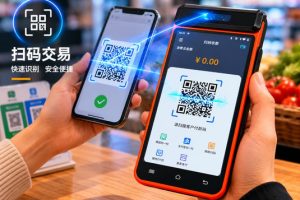
3. 使用扫码王扫描消费者微信、支付宝付款码 → 自动完成扣款。
方式2:通过扫码王设备操作(如联迪A8/T9)
1. 在POS机主界面进入【扫码收款】→ 输入金额;
2. 使用扫码王扫描顾客付款码 → 页面显示“交易成功”即表示收款完成。
三、收款模式切换(适配不同收款场景)
部分行业会涉及切换“即时到账”模式:
1. 切换路径
APP端:
进入【收款工具】→ 选择门店 → 点击已绑定设备 →【收款模式】→ 切换为“即时到账”;
POS端:
联迪设备进入【设置】→【应用设置】→ 开启“扫码即时到账”。
2. 权限要求
需营业执照主体(个体户或企业);
需代理商提交申请开通扫码S0到账业务;
需完成法人人脸识别认证。
这三步都完成才可以切换到实时到账功能。
四、常见问题处理
1. 扫码没有反应
检查设备网络状态(WiFi、4G);
重启收银通APP或POS设备后重新尝试。
2. 交易成功但未到账
查看当前结算周期(T1、D0);
联系代理商协助查询到账状态。
扫码王主要用于扫描客户付款码完成收款,正式使用前需完成设备绑定和权限配置。后续涉及即时到账、设备更换、权限调整等操作,也需要代理商协助处理。对于日常收款频率较高的门店,提前确认设备模式和到账规则,会减少后续使用中的问题。